פרק 1קלוד למתחילים מאפס
איך מתקינים את Claude ?
תוך 5 דקות Claude יושב על המחשב שלכם
ומוכן לעבודה
סדרה מלאה · 8 פרקים חינם
בקצב שלכם, בעברית
הסרטון של הפרק — עולה בימים הקרובים
אנחנו בצילומים של הסדרה המלאה
כל הפרקים המצולמים עולים בימים הקרובים. רוצים לדעת ברגע שהם באוויר? הצטרפו לקהילה שלנו בוואטסאפ.
בינתיים — כל השלבים כתובים כאן למטה, צעד אחר צעד.
3 נושאיםבפרק הזה
תבחרו את הדרך שלכם.
שתי דרכים להתחיל עם Claude — בדפדפן או באפליקציה על המחשב. שתיהן בעברית, שתיהן מתחילות בחינם, וכל אחת לוקחת פחות מ-5 דקות. ובסוף — סיור קצר באפליקציה, כדי שתדעו מה כל חלק עושה.
- נושא 01claude.aiפותחים דפדפן, נכנסים, ומתחילים לעבוד. בלי הורדות, בלי הגדרות, בלי כאב ראש — Claude מוכן לכם תוך פחות מדקה.~ 30 שניות
- נושא 02Claude Desktopאפליקציה רשמית ל-Mac ול-Windows. יושבת על המחשב, נפתחת בלחיצה — ובמק גם בלחיצה כפולה על Option, מכל אפליקציה.~ 2 דקות
- נושא 03סיור קצר באפליקציהChat, Cowork ו-Code: מה כל אחד עושה, מה חינמי ומה דורש מנוי — ובמה נשתמש בהמשך הסדרה.~ 2 דקות
פותחים דפדפן
כל דפדפן עובד — Chrome, Safari, Edge או Firefox.
נכנסים ל-claude.ai
מקלידים את הכתובת או מחפשים בגוגל. שמרו אותה במועדפים לחזרה מהירה.
נרשמים בחינם
יש תוכנית חינמית, ואפשר להתחיל בה בלי לשלם כלום. נרשמים עם חשבון Google או עם כתובת מייל — וזהו.
מתחילים לדבר
כותבים בעברית או באנגלית — Claude מבין את שתיהן ועונה בשפה שדיברתם.
ככה זה נראה במסך.
4 המסכים של "claude.ai", לפי הסדר. לוחצים על שלב כדי לראות את המסך שלו, והכפתור הנכון מסומן. אם אצלכם המסך נראה קצת אחרת, זה בגלל עדכונים שהאפליקציה מקבלת בהדרגה.
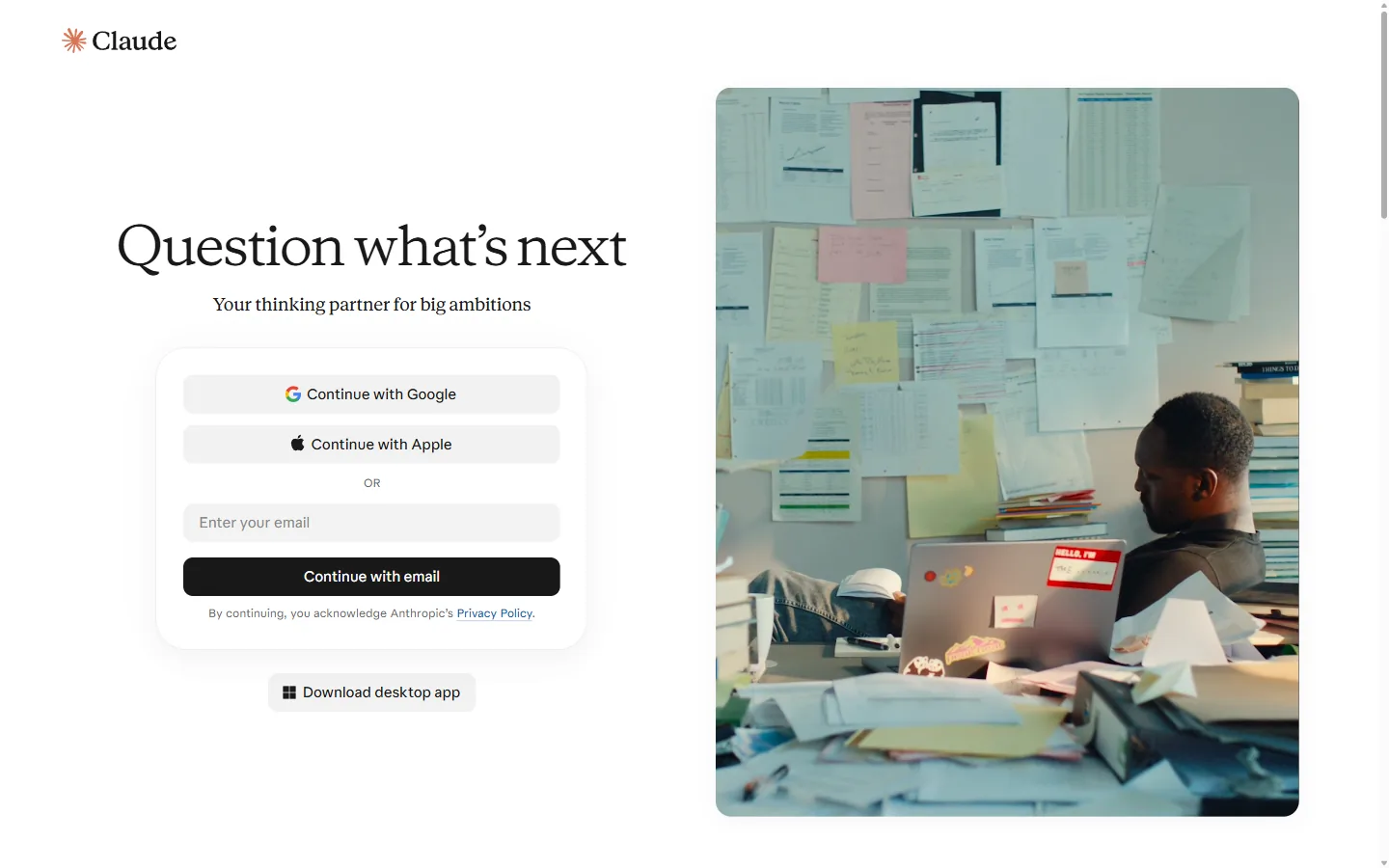
נכנסים לעמוד ההורדה
פותחים claude.com/download ובוחרים את המחשב שלכם — Mac או Windows. צריך macOS 11 ומעלה, או Windows 10 ומעלה. ב-Windows אפשר להוריד גם מה-Microsoft Store.
לוחצים Download
לוחצים על כפתור ההורדה, וקובץ ההתקנה יורד אליכם תוך כמה שניות.
פותחים את הקובץ שירד
כמו כל אפליקציה — לוחצים פעמיים על הקובץ ועוקבים אחרי ההוראות. בסוף פותחים את Claude מתיקיית Applications (במק) או מתפריט Start (ב-Windows), ומתחברים לחשבון.
במק: פותחים את Claude מכל מקום
במק יש קיצור מהיר: לחיצה כפולה על מקש Option פותחת את Claude מתוך כל אפליקציה. אפשר להחליף אותו ל-Option + Space או לקיצור משלכם, בהגדרות (Settings), תחת General. ב-Windows אין קיצור כזה — שם פשוט מצמידים את Claude לשורת המשימות.
ככה זה נראה במסך.
2 המסכים של "Claude Desktop", לפי הסדר. לוחצים על שלב כדי לראות את המסך שלו, והכפתור הנכון מסומן. אם אצלכם המסך נראה קצת אחרת, זה בגלל עדכונים שהאפליקציה מקבלת בהדרגה.
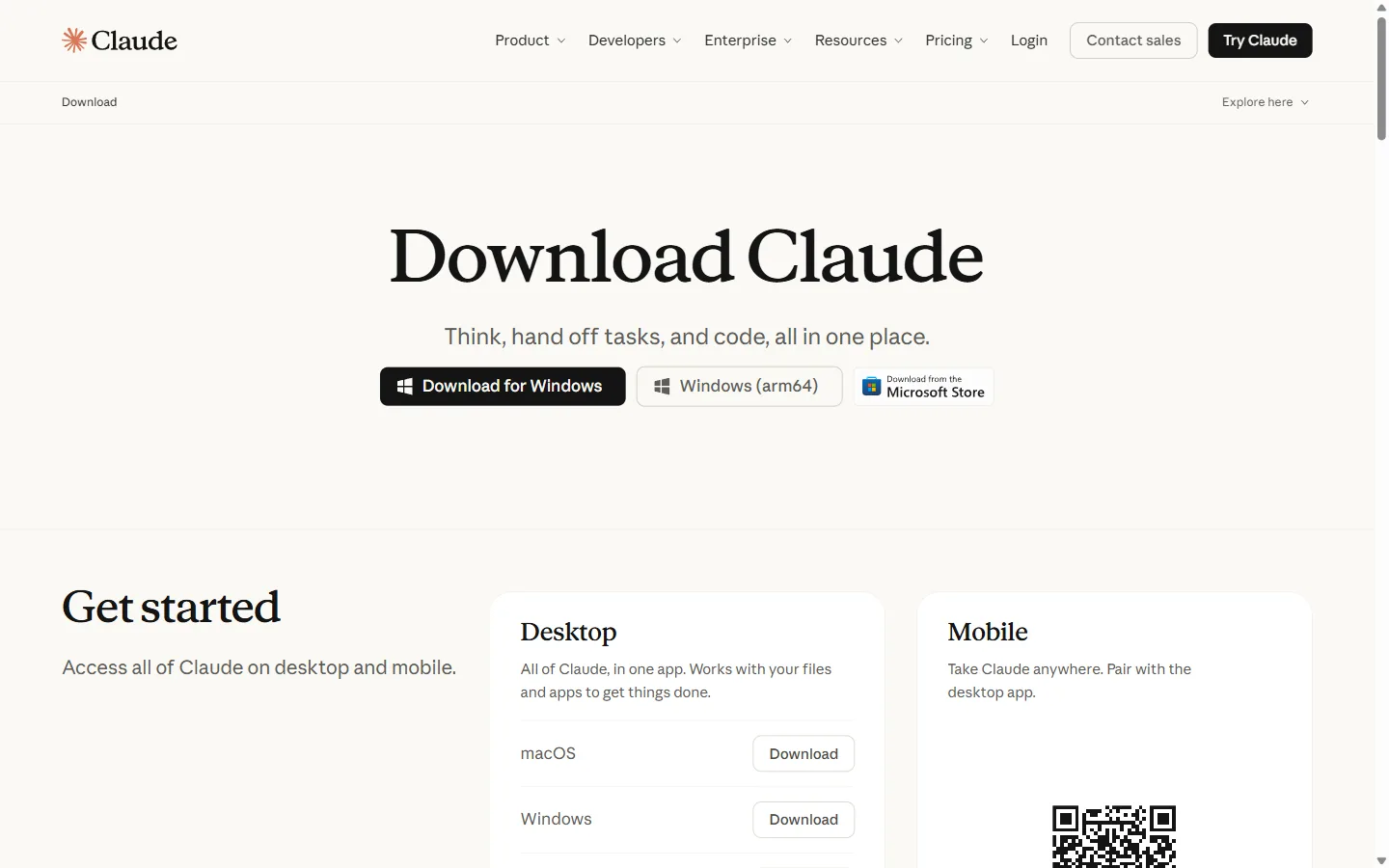
שלושה אזורים: Chat · Cowork · Code
באפליקציה יש שלושה אזורים עיקריים. שימו לב: Anthropic מאחדת בהדרגה את Chat ואת Cowork לאזור אחד בשם Claude, ו-Code נשאר נפרד. אז אם אצלכם המסך נראה קצת אחרת — זה בגלל זה, והכל עדיין שם.
Chat — לדבר עם Claude
שיחה רגילה, בדיוק כמו ב-claude.ai: שואלים, מבקשים, מקבלים תשובה. בלי גישה לקבצים שעל המחשב שלכם. זמין בכל התוכניות, כולל החינמית.
Cowork — משימה שרצה ברקע
מתארים את התוצאה שאתם רוצים, הולכים לעשות דברים אחרים, וחוזרים לעבודה גמורה — מסמך מסודר, תיקייה מאורגנת, סיכום מחקר. דורש מנוי בתשלום (Pro).
Code — Claude שעובד בתיקייה שלכם
כאן Claude מקבל גישה לתיקייה במחשב, ויוצר ועורך בה קבצים בעצמו. השם מטעה — זה לא רק למתכנתים. גם הוא דורש מנוי Pro.
ככה זה נראה במסך.
2 המסכים של "סיור קצר באפליקציה", לפי הסדר. לוחצים על שלב כדי לראות את המסך שלו, והכפתור הנכון מסומן. אם אצלכם המסך נראה קצת אחרת, זה בגלל עדכונים שהאפליקציה מקבלת בהדרגה.
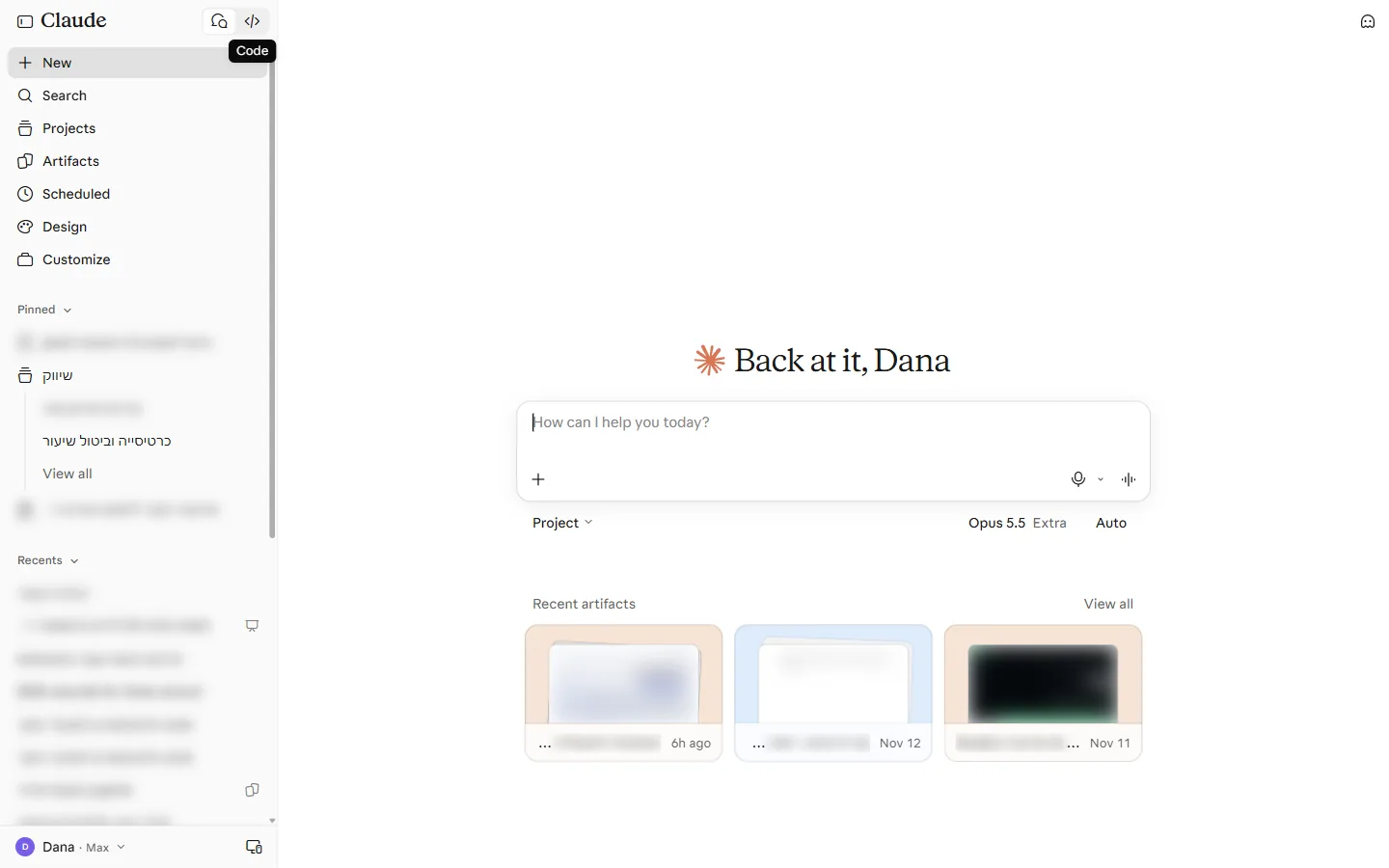
10 שאלות
שאלות שאתם הולכים לשאול.
לחצו על השאלה — Claude יענה לכם.
האם Claude חינם?
כן, יש תוכנית חינמית. אפשר לשוחח, לקבל תשובות, לחפש ברשת וליצור קבצים — בלי לשלם. מנוי Pro עולה $20 לחודש, או $17 לחודש בתשלום שנתי, והוא פותח את Code ואת Cowork — שבהם נשתמש מפרק 3.
דפדפן או אפליקציה — מה ההבדל?
אותו Claude ואותו חשבון. claude.ai — נכנסים מכל מחשב בלי להתקין כלום. האפליקציה — יושבת על המחשב, ובמק נפתחת בלחיצה כפולה על Option. בשביל הפרק הבא שתיהן מצוינות. מפרק 3, כשנבקש מ-Claude לעבוד בתיקייה על המחשב, נשתמש באפליקציה.
האם זה בטוח להשתמש?
Anthropic, החברה שמאחורי Claude, היא חברת AI אמריקאית ששמה דגש מיוחד על בטיחות. ובכל זאת, כמו בכל שירות באינטרנט — אל תדביקו בשיחה סיסמאות, פרטי אשראי או מסמכים רגישים במיוחד.
באמת מבין עברית? צריך לדעת אנגלית?
לא צריך אנגלית. כותבים בעברית, מקבלים בעברית — מהשאלה ועד התשובה. ואם אתם רוצים תוצאה באנגלית (למשל מייל ללקוח מחו״ל), פשוט מבקשים: 'תכתוב את זה באנגלית'.
על אילו מחשבים זה עובד?
Mac עם macOS 11 ומעלה, ו-Windows 10 ומעלה (ב-Windows אפשר להוריד גם מה-Microsoft Store). לא משנה כמה המחשב חזק — העבודה עצמה נעשית בשרתים של Anthropic, לא על המעבד שלכם.
יש לי Linux — מה עושים?
יש גרסת בטא ללינוקס, אבל ההתקנה שלה נעשית בפקודות טרמינל — ולכן לא נלמד אותה כאן. claude.ai בדפדפן עובד מצוין גם בלינוקס.
יש קיצור מקלדת שפותח את Claude?
במק — כן: לחיצה כפולה על Option פותחת את Claude מכל אפליקציה (צריך macOS 12 ומעלה). אפשר לשנות אותו בהגדרות (Settings), תחת General. ב-Windows אין קיצור כזה כרגע, אז הכי נוח להצמיד את Claude לשורת המשימות.
אפשר להשתמש בלי אינטרנט?
לא. Claude רץ על שרתים של Anthropic, אז צריך חיבור אינטרנט פעיל. גם האפליקציה מחייבת חיבור — היא מותקנת אצלכם, אבל כל בקשה נשלחת לשרת.
יש מגבלת שימוש בתוכנית החינמית?
כן, בתוכנית החינמית כמות השימוש מוגבלת, והיא יכולה להשתנות מעת לעת. אם הגעתם למגבלה — בדרך כלל מחכים קצת וממשיכים, או עוברים למנוי בתשלום. בשביל להתחיל וללמוד, החינמית מספיקה.
איך מסירים אם לא רוצים?
דפדפן — פשוט לא נכנסים יותר ל-claude.ai. אפליקציה — מסירים כמו כל אפליקציה: במק גוררים מ-Applications לפח, וב-Windows מסירים דרך ההגדרות, ברשימת האפליקציות.
פרקים נוספים
המסע ממשיך.
סיימתם פרק 1. כל 8 הפרקים של הסדרה — בעברית ובחינם, מההתקנה הראשונה ועד קמפיין שמביא לקוחות. הנה מה שממשיך מכאן.
 פרק 2איך לדבר עם Claude נכון3 כללים שהופכים שיחה רגילה לתשובה ברמה אחרת. בלי הוראות מסובכות, דוגמאות מהחיים.
 פרק 3Claude שעושה בשבילכםלא רק עונה — עובד. נותנים לו תיקייה, מבקשים בעברית, והוא בונה קבצים אמיתיים.
 פרק 4חיבורים: Claude מדבר עם הכלים שלכםיומן, מיילים ויצירת וידאו — מחברים בכמה לחיצות, ו-Claude עובד מול הכלים בשבילכם.
 פרק 5ללמד את Claude מי אתםזיכרון קבוע ומתכונים מוכנים — Claude יודע מי אתם ועושה כל משימה בדיוק כמו שאתם אוהבים.
 פרק 6מודעות מקצועיות בעבריתClaude מתאר, המודל מצייר — מודעות אינסטגרם ופייסבוק עם טקסט עברי שיוצא נכון.
 פרק 7דף נחיתה לתמרכל מה שלמדנו ביחד — דף נחיתה אמיתי לסטודיו של תמר, מוכן לעלות לאוויר.
 פרק 8קמפיין חי לתמרמחברים את פייסבוק ובונים קמפיין שלם צעד-צעד. הפואנטה של הסדרה: תמר מתחילה להכניס כסף.
ממשיכים מכאן. איך נוח לכם ללמוד?
הסדרה החינמית נותנת את הבסיס. מכאן יש שלוש דרכים, ותמיד אפשר לעבור ביניהן.