פרק 4קלוד למתחילים מאפס
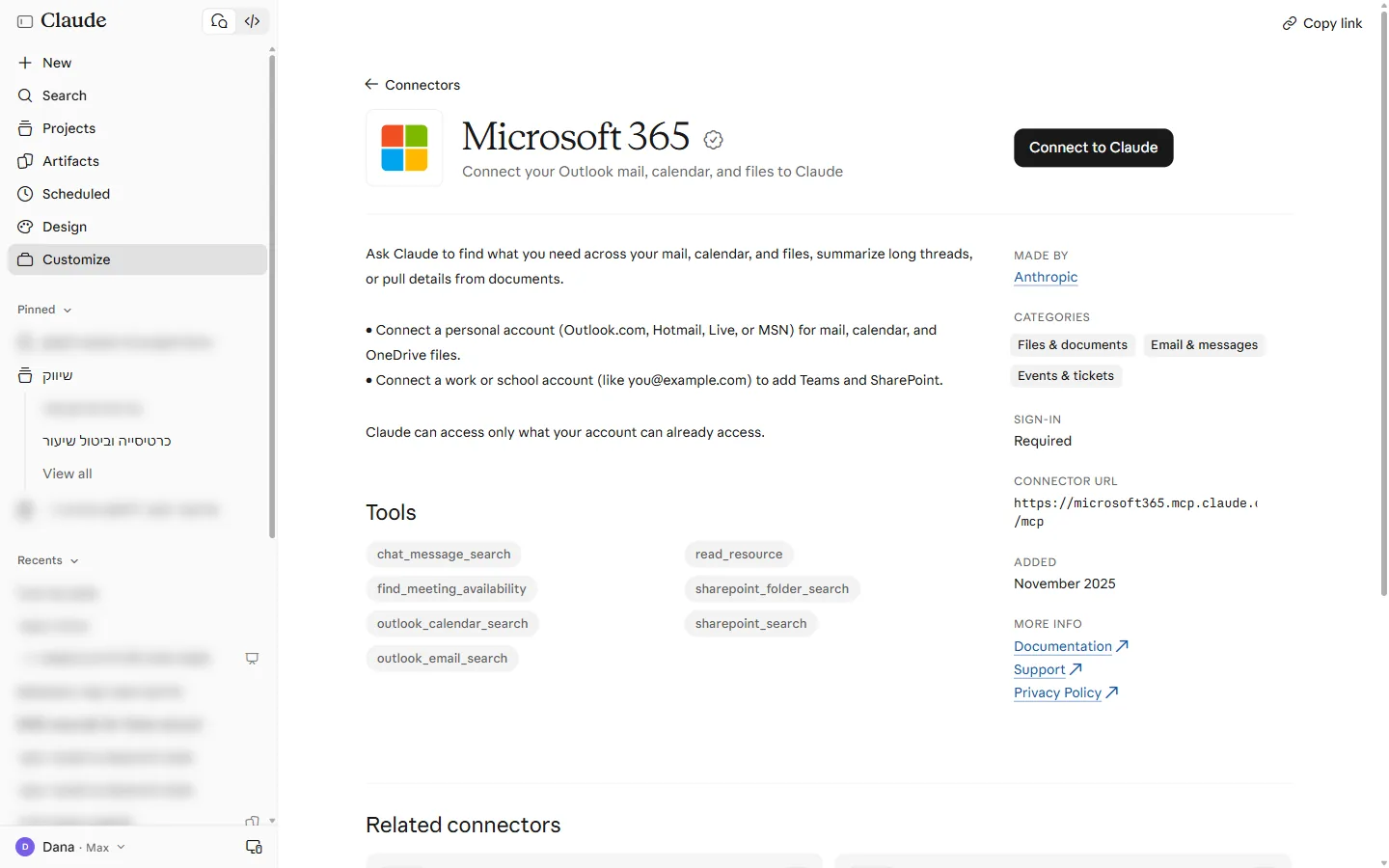
Claude מתחבר לכלים שלכם
תקע אחד שמחבר את Claude לעולם
מסרטון ועד יומן
סדרה מלאה · 8 פרקים חינם
בקצב שלכם, בעברית
הסרטון של הפרק — עולה בימים הקרובים
אנחנו בצילומים של הסדרה המלאה
כל הפרקים המצולמים עולים בימים הקרובים. רוצים לדעת ברגע שהם באוויר? הצטרפו לקהילה שלנו בוואטסאפ.
בינתיים — כל השלבים כתובים כאן למטה, צעד אחר צעד.
3 נושאיםבפרק הזה
תקע אחד, ו-Claude יוצא לעולם.
חיבור הוא תקע שמחבר את Claude לכלים אחרים — ומחברים אותו בכמה לחיצות, בלי טרמינל. שלושה נושאים: מה זה חיבור ואיפה מחברים, איך תמר מקבלת סרטון פתיחה אמיתי לסטודיו דרך Higgsfield, ואיך היומן והמייל שלה מתחילים לעבוד מול Claude — תמיד באישור שלה.
- נושא 01מה זה חיבור, ואיפה מחבריםחיבור זה כמו תקע חשמלי — הוא מחבר את Claude לכלים אחרים בעולם. מחברים במסך Connectors, פעם אחת, וזה עובד בכל מקום.~ 5 דקות
- נושא 02Higgsfield — סרטון פתיחה לסטודיומחברים את Higgsfield בהדבקת כתובת אחת. תמר מבקשת בעברית, ו-Claude מחזיר סרטון אמיתי מוכן לאינסטגרם.~ 10 דקות
- נושא 03יומן ומייל — העסק עובד מול ClaudeGoogle Calendar ו-Gmail מהספרייה: Claude מסדר את לוח השיעורים ומכין טיוטות ללקוחות — אבל שום דבר לא יוצא בלי האישור שלכם.~ 10 דקות
Claude לבד מול Claude מחובר
לבד, Claude יודע לחשוב, לכתוב וליצור קבצים — אבל הוא לא יודע לייצר סרטון או לעבור על המיילים שלכם, כי אלה כלים שגרים בחוץ. החיבור הוא הגשר שמכניס אותם פנימה. מחברים תקע אחד, ופתאום Claude יודע לעשות עוד דבר שלם.
ראשי תיבות, בלי להיבהל
באפליקציה החיבורים נקראים Connectors, ומאחוריהם עומדת שיטה שנקראת MCP — ראשי תיבות של Model Context Protocol. אל תתנו לאותיות להפחיד: כל מה שצריך לזכור זה 'תקע שמחבר את Claude לכלי חיצוני'. את השם המלא באנגלית מותר לשכוח. הרעיון הוא שחשוב, לא האותיות.
איפה מחברים — שני סוגים של תקעים
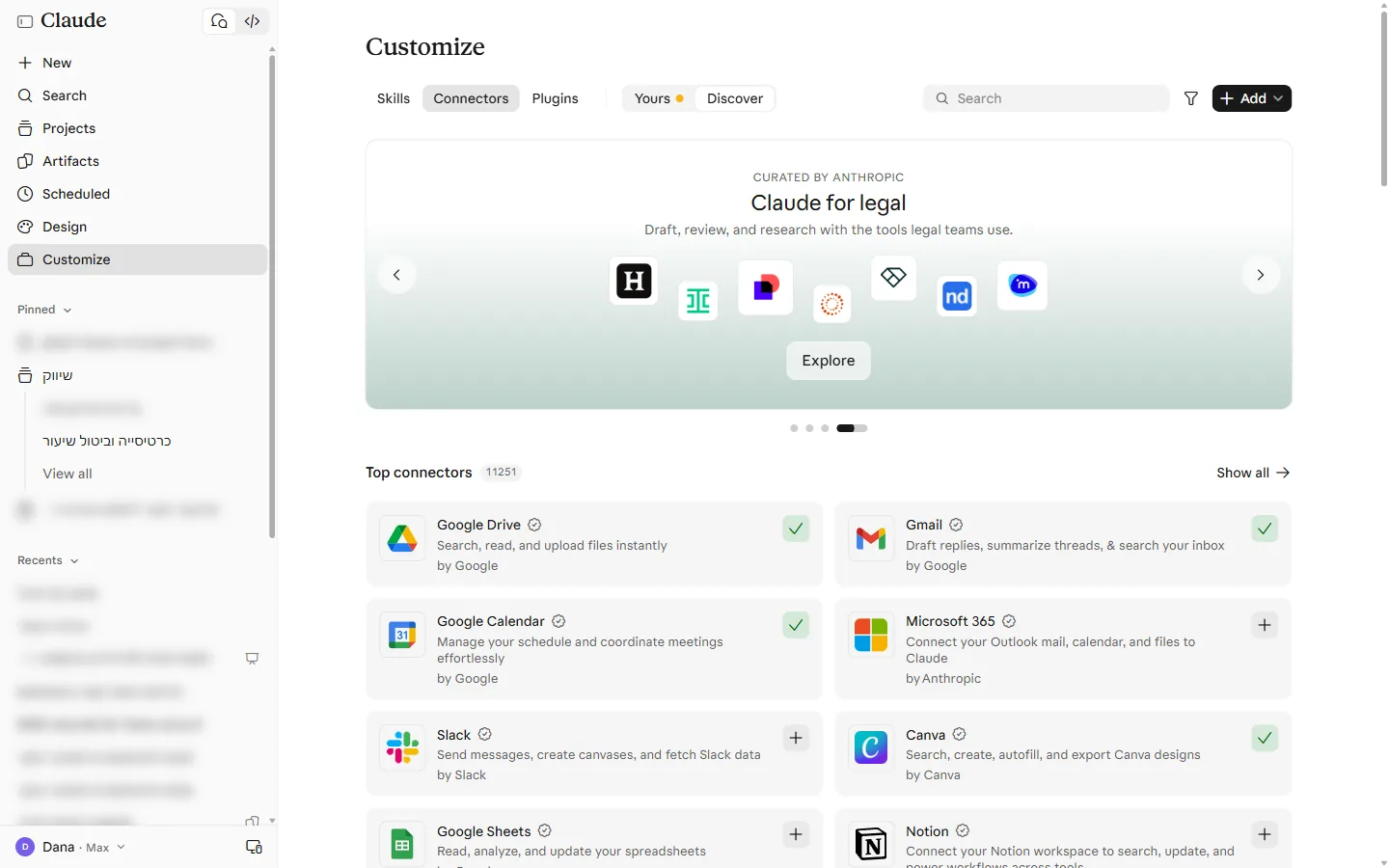
נכנסים ל-Customize (התאמה אישית) ושם ל-Connectors. יש שני סוגים: חיבורים מהספרייה של Claude — כמו Gmail, Google Calendar ו-Google Drive — שבוחרים מהרשימה, לוחצים Connect to Claude ומתחברים לחשבון. וחיבור אישי (custom connector) — לכלי שלא מופיע ברשימה: מדביקים את הכתובת שלו ומתחברים. את שניהם נעשה בפרק הזה. ואם המסך אצלכם נראה קצת אחרת ממה שאתם רואים בסרטון — זה בסדר, האפליקציה מתעדכנת בהדרגה.
מחברים פעם אחת — עובד בכל מקום
החיבור נשמר בחשבון שלכם, לא במחשב. חיברתם באפליקציה — והוא זמין גם ב-claude.ai בדפדפן וגם באפליקציה בטלפון. ואם בשיחה מסוימת Claude לא משתמש בכלי, לוחצים על + בתיבת ההקלדה (בצד שמאל למטה), נכנסים ל-Connectors ומוודאים שהמתג של הכלי דולק. רוצים לבדוק מה מחובר? פשוט שואלים:
Claude יציג את הכלים שמחוברים ופעילים בשיחה הזו. אם כלי שחיברתם לא מופיע — בדקו שהמתג שלו דולק דרך ה-+.
ככה זה נראה במסך.
2 המסכים של "מה זה חיבור, ואיפה מחברים", לפי הסדר. לוחצים על שלב כדי לראות את המסך שלו, והכפתור הנכון מסומן. אם אצלכם המסך נראה קצת אחרת, זה בגלל עדכונים שהאפליקציה מקבלת בהדרגה.
מה זה Higgsfield, ומה הוא עולה
Higgsfield הוא שירות שמייצר סרטונים ותמונות מתוך תיאור במילים — כותבים מה רוצים לראות, והוא מצייר את זה. חשוב לדעת מראש: זה שירות נפרד מ-Claude. צריך חשבון משלו באתר של Higgsfield, וכל סרטון משתמש בקרדיטים מהחשבון הזה, לפי החבילה שתבחרו אצלם. החיבור ל-Claude עצמו לא עולה כסף נוסף.
מחברים — חיבור אישי, פעם אחת
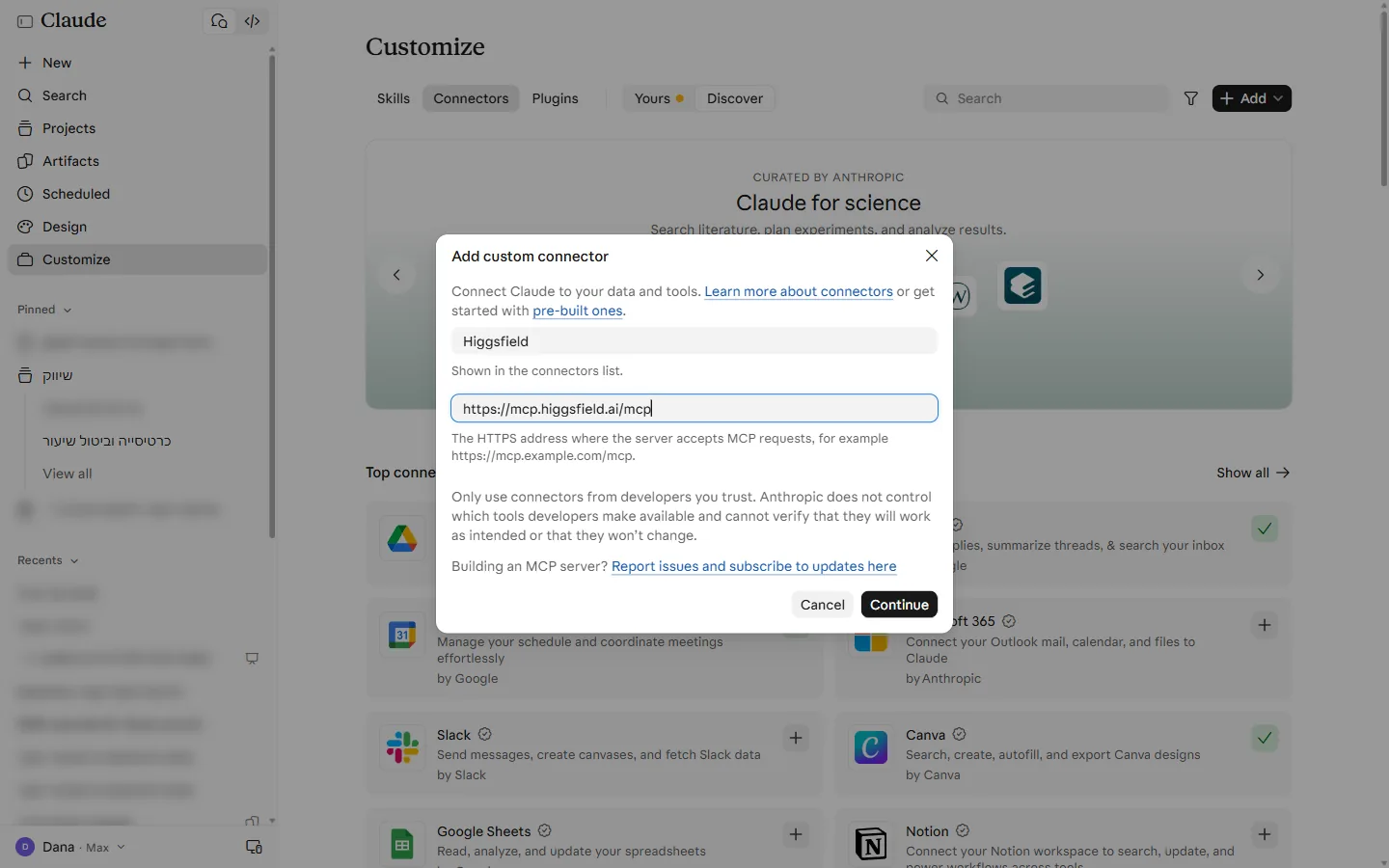
Higgsfield לא נמצא ברשימה המוכנה, אז מחברים אותו כחיבור אישי. נכנסים ל-Customize, משם ל-Connectors, לוחצים על + Add ובוחרים Add custom connector. נותנים שם (למשל Higgsfield), ובשדה הכתובת מדביקים את הכתובת הרשמית שלהם (כאן למטה, מוכנה להעתקה), ובוחרים להתחבר עכשיו (Sign in now). נפתח חלון של Higgsfield, ומתחברים לחשבון שלכם בדיוק כמו בכל התחברות רגילה. בלי מפתחות סודיים ובלי שום הגדרה נוספת.
תמר מבקשת בעברית פשוטה
תיאור במילים, לא קוד ולא הגדרות. כמו להסביר לחבר מה אתם מדמיינים. Claude לוקח את הבקשה, מתרגם אותה לתיאור ש-Higgsfield מבין, שולח, ומחזיר לכם את התוצאה. אתם לא נוגעים בכלי החיצוני בכלל — Claude הוא המתווך, ואתם נשארים בשיחה אחת בעברית. זה הפרומפט של תמר:
הבקשה לראות את התיאור לפני הייצור שומרת אתכם בשליטה — וחוסכת קרדיטים על סרטון שלא התכוונתם אליו.
התוצאה — ואיך מתקנים
בדרך כלל תוך כמה דקות מתקבל סרטון אמיתי, מוכן לאינסטגרם. לתמר יש עכשיו פתיח לסטודיו — בלי עורך, בלי תוכנה, ובלי לדעת דבר על עריכת וידאו. לא יצא בדיוק כמו שדמיינתם? לא מתחילים מחדש, פשוט אומרים מה לשנות:
כל גרסה היא סרטון חדש, ולכן משתמשת שוב בקרדיטים של Higgsfield. ככל שהתיאור הראשון מדויק יותר — צריך פחות סבבים.
ככה זה נראה במסך.
5 המסכים של "Higgsfield — תמר מקבלת סרטון פתיחה לסטודיו", לפי הסדר. לוחצים על שלב כדי לראות את המסך שלו, והכפתור הנכון מסומן. אם אצלכם המסך נראה קצת אחרת, זה בגלל עדכונים שהאפליקציה מקבלת בהדרגה.
התוצאהנוצר ע״י Claude · Higgsfield
סרטון הפתיחה של תמר.
סטודיו היוגה ברעננה — 6 שניות, בלי עורך וידאו ובלי תוכנה. בקשה אחת בעברית, ו-Claude ייצר את זה דרך Higgsfield.
מחברים מהרשימה המוכנה
הפעם זה עוד יותר פשוט, כי שני הכלים נמצאים ברשימה המוכנה של Claude. נכנסים ל-Customize, משם ל-Connectors, לוחצים על +, לוחצים על הכרטיס של Google Calendar ואז Connect to Claude — ומתחברים לחשבון Google בחלון של Google עצמה. אחר כך אותו דבר בדיוק עם Gmail. אפשר לעשות את זה גם ב-claude.ai בדפדפן — וזה יופיע בכל מקום.
היומן — לוח השיעורים של תמר
במקום להקליד כל שינוי ידנית, תמר פשוט מבקשת. אפשר גם לשאול שאלות כמו 'מה העומס שלי השבוע?' או 'מתי יש לי חלון פנוי לשיעור ניסיון ביום חמישי?'. והכי חשוב — היא מבקשת לראות כל שינוי לפני שהוא נכנס ליומן:
תכתבו 'תחכה לאישור שלי' בכל בקשה שמשנה משהו. כך שום דבר לא נכנס ליומן לפני שראיתם אותו.
המייל — הלקוחות של תמר
Claude עובר על הנכנס, מסכם מי פנה ולמה, ומכין טיוטות תשובה מנוסחות. תמר רק עוברת עליהן, מתקנת מה שצריך ושולחת בעצמה:
רוצים שהתשובות יכללו את המחירים שלכם? הדביקו את המחירון בסוף ההודעה.
הכלל: Claude מכין, אתם מאשרים
זו הנקודה הכי חשובה בנושא הזה: אף מייל לא יוצא לבד, ואף שיעור לא נכנס ליומן בלי שראיתם. Claude מכין טיוטה או מציע שינוי, מראה לכם — ורק האישור שלכם מוציא את זה לפועל. השליטה תמיד נשארת אצלכם.
ככה זה נראה במסך.
3 המסכים של "יומן ומייל — העסק של תמר עובד מול Claude", לפי הסדר. לוחצים על שלב כדי לראות את המסך שלו, והכפתור הנכון מסומן. אם אצלכם המסך נראה קצת אחרת, זה בגלל עדכונים שהאפליקציה מקבלת בהדרגה.
סימולציהקלוד · Google Calendar
ככה תמר קובעת שיעור — בשיחה.
בקשה אחת בעברית, Claude מראה מה הוא עומד להוסיף, ואחרי אישור — השיעור ביומן. בלי להקליד, בלי להיכנס לאפליקציה.
10 שאלות
שאלות שאתם הולכים לשאול.
לחצו על השאלה — Claude יענה לכם.
מה זה בעצם חיבור (או MCP)?
MCP זה ראשי תיבות של Model Context Protocol, אבל אפשר לשכוח את השם. הדרך הכי פשוטה לחשוב על זה: חיבור הוא תקע שמחבר את Claude לכלי חיצוני. לבד, Claude יודע לחשוב, לכתוב וליצור קבצים. ברגע שמחברים תקע — למשל ל-Higgsfield — הוא יודע גם לייצר סרטון. כל כלי שמחברים הוא עוד דבר ש-Claude יכול לעשות בשבילכם.
אני צריך טרמינל או לדעת לתכנת כדי לחבר כלי?
לא. הכל נעשה בלחיצות, באפליקציה או ב-claude.ai, במסך Connectors שבתוך Customize. כלי מהרשימה המוכנה מחברים עם Connect, וכלי אחר — כמו Higgsfield — מחברים עם הדבקת כתובת אחת. ואחרי שהכלי מחובר, מבקשים ממנו דברים בעברית רגילה.
זה עולה כסף?
מהצד של Claude — גם בתוכנית החינמית אפשר לחבר את כל החיבורים מהספרייה (כמו Gmail ו-Google Calendar) ועוד חיבור אישי אחד. Gmail ו-Google Calendar עובדים עם חשבון Google הרגיל שלכם. Higgsfield הוא שירות נפרד: צריך אצלם חשבון, וכל סרטון משתמש בקרדיטים מהחשבון הזה, לפי החבילה שבחרתם.
חיברתי במחשב — זה יעבוד גם בטלפון ובדפדפן?
כן. החיבורים נשמרים בחשבון Claude שלכם, לא במחשב. מחברים פעם אחת, והם זמינים ב-claude.ai בדפדפן, באפליקציה במחשב ובאפליקציה בטלפון.
בטוח לחבר את היומן והמייל שלי?
ההתחברות נעשית בחלון ההתחברות של Google עצמה, כמו בכל אתר שמבקש להתחבר עם Google. ובעבודה עצמה — הכלל שלנו הוא ש-Claude מכין ואתם מאשרים: מבקשים טיוטות במקום שליחה, וכותבים 'תחכה לאישור שלי' לפני כל שינוי ביומן. ולגבי חיבורים אישיים: Anthropic לא בודקת אותם, אז מחברים רק כלים שאתם סומכים עליהם.
מה ההבדל בין לבקש סרטון מ-Claude לבין להיכנס ל-Higgsfield ישירות?
כשאתם נכנסים ל-Higgsfield לבד, אתם צריכים ללמוד את הממשק שלו ולכתוב לו בשפה שהוא מבין. כשמבקשים מ-Claude, אתם נשארים בשיחה אחת בעברית — Claude מתרגם את הבקשה שלכם לשפה של Higgsfield, שולח, ומחזיר לכם את התוצאה. אתם לא נוגעים בכלי החיצוני בכלל.
אפשר לבקש הכל בעברית?
בהחלט. 'תייצר לי סרטון של אישה עושה יוגה באור בוקר', 'מה העומס שלי השבוע?', 'תכין טיוטת תשובה ללקוחה' — הכל בעברית רגילה. האנגלית היחידה היא שמות הכלים והכפתורים במסך החיבורים.
מה אם הסרטון לא יצא כמו שדמיינתי?
פשוט אומרים ל-Claude מה לשנות — 'יותר רגוע', 'אור חם יותר', 'בלי אנשים בפריים' — והוא מייצר גרסה חדשה. רק זכרו שכל גרסה משתמשת שוב בקרדיטים של Higgsfield, אז שווה להשקיע בתיאור הראשון: ככל שהוא מדויק יותר, התוצאה קרובה יותר כבר בפעם הראשונה.
חיברתי כלי, אבל Claude לא משתמש בו. מה עושים?
בשיחה עצמה לוחצים על + בתיבת ההקלדה, נכנסים ל-Connectors ובודקים שהמתג של הכלי דולק. אפשר גם לבקש במפורש: 'תשתמש ב-Google Calendar כדי לבדוק מה יש לי מחר'.
אילו עוד כלים אפשר לחבר?
בספרייה של Claude יש עוד כלים מוכנים — למשל Google Drive לקבצים — וכל כלי שמציע כתובת חיבור אפשר להוסיף כחיבור אישי (בתוכנית החינמית — אחד). תתחילו מהכלים שאתם הכי הרבה עובדים איתם. ובפרק האחרון של הסדרה נחבר גם את Meta, כדי להריץ לתמר קמפיין.
פרקים נוספים
המסע ממשיך.
סיימתם פרק 4. כל 8 הפרקים של הסדרה — בעברית ובחינם, מההתקנה הראשונה ועד קמפיין שמביא לקוחות. הנה מה שממשיך מכאן.
 פרק 1איך מתקינים את Claudeבדפדפן או כאפליקציה על המחשב — תוך 5 דקות Claude מוכן לעבודה.
 פרק 2איך לדבר עם Claude נכון3 כללים שהופכים שיחה רגילה לתשובה ברמה אחרת. בלי הוראות מסובכות, דוגמאות מהחיים.
 פרק 3Claude שעושה בשבילכםלא רק עונה — עובד. נותנים לו תיקייה, מבקשים בעברית, והוא בונה קבצים אמיתיים.
 פרק 5ללמד את Claude מי אתםזיכרון קבוע ומתכונים מוכנים — Claude יודע מי אתם ועושה כל משימה בדיוק כמו שאתם אוהבים.
 פרק 6מודעות מקצועיות בעבריתClaude מתאר, המודל מצייר — מודעות אינסטגרם ופייסבוק עם טקסט עברי שיוצא נכון.
 פרק 7דף נחיתה לתמרכל מה שלמדנו ביחד — דף נחיתה אמיתי לסטודיו של תמר, מוכן לעלות לאוויר.
 פרק 8קמפיין חי לתמרמחברים את פייסבוק ובונים קמפיין שלם צעד-צעד. הפואנטה של הסדרה: תמר מתחילה להכניס כסף.
ממשיכים מכאן. איך נוח לכם ללמוד?
הסדרה החינמית נותנת את הבסיס. מכאן יש שלוש דרכים, ותמיד אפשר לעבור ביניהן.