פרק 3קלוד למתחילים מאפס
Claude שעושה בשבילכם
לא רק עונה — יוצר קבצים אמיתיים במחשב שלכם
בבקשה אחת בעברית
סדרה מלאה · 8 פרקים חינם
בקצב שלכם, בעברית
הסרטון של הפרק — עולה בימים הקרובים
אנחנו בצילומים של הסדרה המלאה
כל הפרקים המצולמים עולים בימים הקרובים. רוצים לדעת ברגע שהם באוויר? הצטרפו לקהילה שלנו בוואטסאפ.
בינתיים — כל השלבים כתובים כאן למטה, צעד אחר צעד.
3 נושאיםבפרק הזה
לא רק מדבר. גם עושה.
Chat עונה לכם בטקסט. Code עובד בתיקייה על המחשב שלכם — ובאמת יוצר קבצים. שלושה שלבים קצרים: מה ההבדל, איך בוחרים תיקייה ונותנים משימה, ואיך תמר מקבלת את הקבצים הראשונים של הסטודיו. חשוב לדעת מראש: Code דורש מנוי Pro.
- נושא 01Claude שעושהההבדל בין Chat שעונה לבין Code ו-Cowork שמבצעים — ומה צריך כדי להתחיל: מנוי Pro, בלי להתקין שום דבר נוסף.~ 3 דקות
- נושא 02בוחרים תיקייה ונותנים משימהלוחצים Code, בוחרים Local ו-Open folder, עוברים ל-Manual כדי לאשר כל שינוי, וכותבים את המשימה בעברית. ארבעה צעדים, בלי שורת קוד.~ 5 דקות
- נושא 03המשימה הראשונה של תמרתמר, מורת יוגה מרעננה שפותחת סטודיו, מבקשת מערכת שיעורים שבועית ומחירון — ומקבלת קבצים אמיתיים בתיקייה.~ 10 דקות
ההבדל הגדול — עונה מול עושה
ב-Chat, Claude עונה לכם — אתם מקבלים טקסט ומעתיקים אותו לאן שצריך. ב-Code וב-Cowork הוא עושה בשבילכם — עובד בתוך תיקייה שבחרתם, יוצר בה קבצים ועורך אותם. במקום להעתיק ולהדביק תשובות, הדברים פשוט קורים.
שני מצבים שעושים: Code ו-Cowork
Code — אתם יושבים מול Claude, רואים כל שינוי שהוא מציע ומאשרים אותו. בו נשתמש בסדרה. Cowork — מתארים את התוצאה, הולכים לעשות דברים אחרים, וחוזרים לעבודה גמורה. שניהם יושבים באפליקציה שהתקנתם בפרק 1, ולא צריך להתקין שום דבר נוסף.
למה זה משנה לעסק
לא צריך לדעת לתכנת. אתם מתארים בעברית פשוטה מה אתם רוצים, והוא בונה — מסמך, טבלה, סדר בתיקיות, דף. הרבה ממה שעד היום הייתם משלמים למישהו שיעשה, אפשר עכשיו לבקש בשיחה.
מה צריך: מנוי Pro
חשוב לדעת מראש: Code ו-Cowork לא כלולים בתוכנית החינמית. צריך מנוי בתשלום — Pro עולה $20 לחודש, או $17 לחודש בתשלום שנתי (בדולרים, לא כולל מס). אם לחיצה על Code מבקשת מכם לשדרג — זה הסימן.
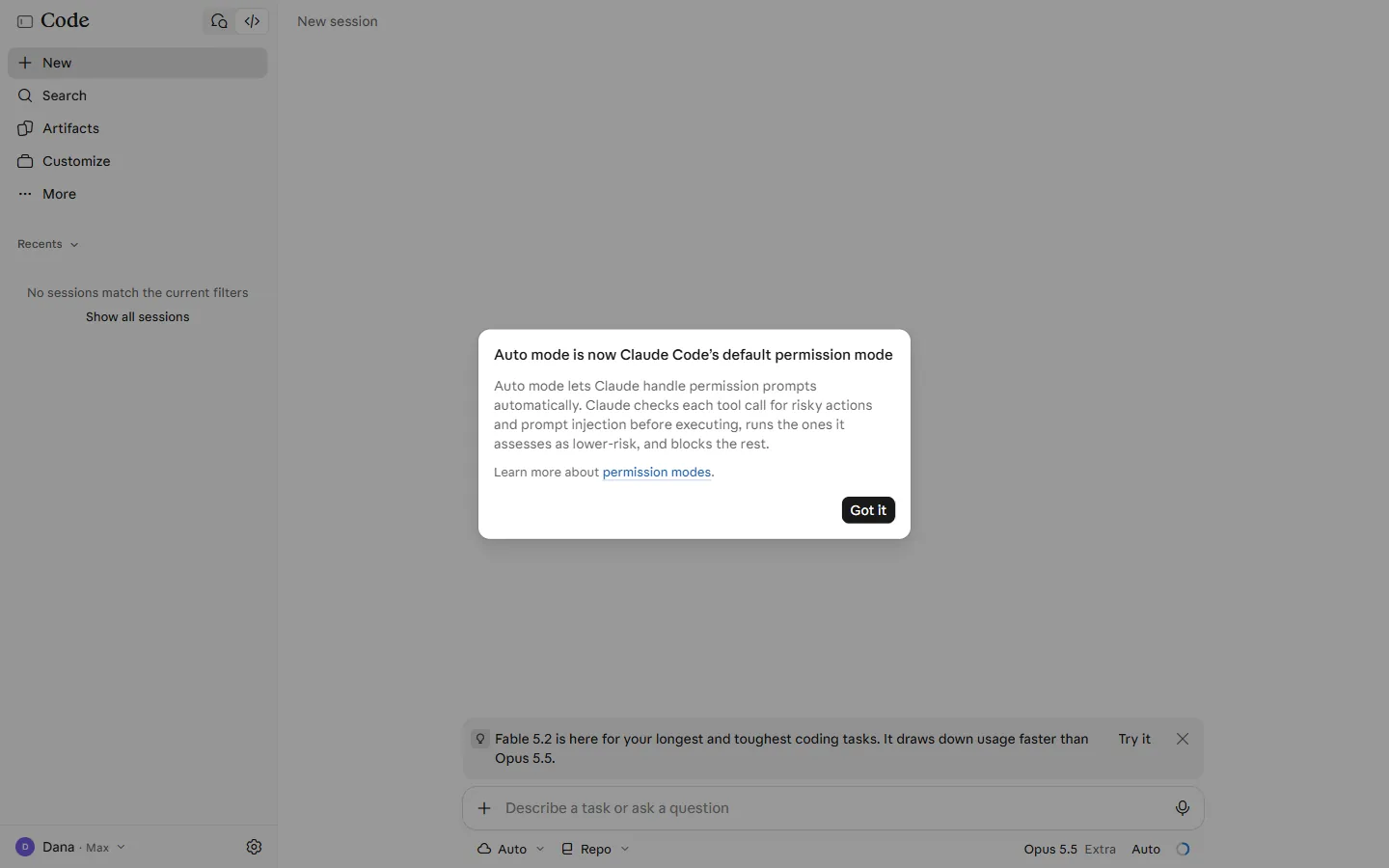
ככה זה נראה במסך.
המסך של "Claude שעושה", והכפתור הנכון מסומן. אם אצלכם המסך נראה קצת אחרת, זה בגלל עדכונים שהאפליקציה מקבלת בהדרגה.
יוצרים תיקייה לעבודה
צרו תיקייה חדשה ורגילה במחשב — למשל על שולחן העבודה — ותנו לה שם של הפרויקט. עדיף תיקייה נפרדת רק בשביל Claude: ככה הוא עובד רק במה שבחרתם לו, ומסמכים רגישים (חשבונות, סיסמאות) נשארים מחוץ לתמונה.
פותחים Code ובוחרים את התיקייה
באפליקציה לוחצים על Code (האייקון </> למעלה, בראש הסרגל הצדדי). בשורה שמתחת לתיבת המשימה בוחרים Local — כלומר 'על המחשב שלי' — ולידו לוחצים Open folder, ובוחרים את התיקייה שיצרתם. אם אצלכם המסך נראה קצת אחרת — זה בגלל עדכונים שהאפליקציה מקבלת בהדרגה; Code נשאר אזור נפרד.
בוחרים Manual — אתם מאשרים כל שינוי
בשורה שמתחת לתיבת המשימה יש בורר של מצבי עבודה. היום ברירת המחדל היא Auto, אז מחליפים ל-Manual לפני ששולחים את המשימה: במצב הזה Claude שואל לפני כל שינוי, מראה לכם בדיוק מה הוא עומד לעשות, ואתם לוחצים Accept (אישור) או Reject (דחייה). שום קובץ לא משתנה עד שאישרתם. יש עוד מצבים — אבל בהתחלה, Manual.
כותבים את המשימה — בעברית
בתיבת הכתיבה מתארים במילים רגילות מה רוצים, ולוחצים Enter. לא 'איך' — רק 'מה'. למשל: 'תיצור לי בתיקייה הזו קובץ עם רשימת משימות לשבוע הקרוב'. Claude יציע, אתם תאשרו, והקובץ יופיע בתיקייה.
ככה זה נראה במסך.
3 המסכים של "בוחרים תיקייה ונותנים משימה", לפי הסדר. לוחצים על שלב כדי לראות את המסך שלו, והכפתור הנכון מסומן. אם אצלכם המסך נראה קצת אחרת, זה בגלל עדכונים שהאפליקציה מקבלת בהדרגה.
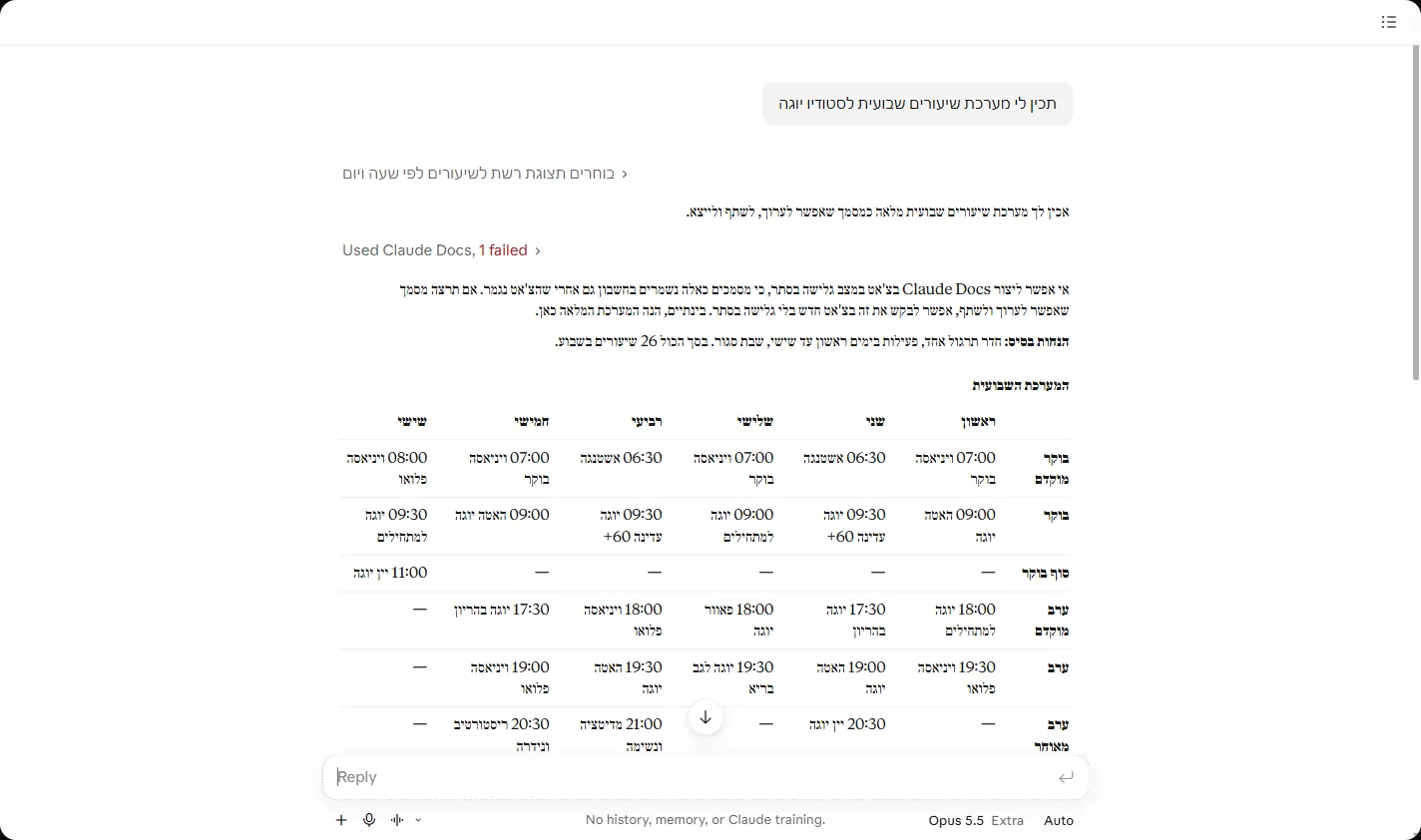
פשוט מבקשים — בעברית
תמר יצרה תיקייה בשם 'סטודיו', בחרה אותה ב-Code, וכתבה את הבקשה הזו. שימו לב: היא לא אומרת לו איך לעשות — רק מה היא רוצה ולמי. אתם מוזמנים להעתיק ולהחליף בפרטים שלכם.
את המחירים תמר משאירה ריקים בכוונה — Claude לא יודע כמה היא גובה, ועדיף שלא ינחש.
הוא מבקש אישור לפני שהוא נוגע
במצב Manual, Claude מראה לתמר בדיוק מה הוא עומד ליצור — ומחכה. היא עוברת על זה ולוחצת Accept. רוצה שינוי? לוחצת Reject ומסבירה במילים, למשל 'תוסיף גם שיעור בשישי בבוקר'. שום דבר לא נכתב בלי הלחיצה שלה.
התוצאה — קבצים אמיתיים בתיקייה
תמר פותחת את התיקייה במחשב — ושני המסמכים שם. לא טקסט להעתיק, אלא קבצים אמיתיים שאפשר לפתוח, לערוך ולשלוח. רוצים לראות את המערכת כדף מעוצב? יש באפליקציה חלונית בשם Browser, ש-Claude יכול לפתוח בה את מה שהכין — בלי לצאת מהאפליקציה.
הדף נשמר כקובץ בתיקייה של תמר. בפרק 7 נהפוך את הבסיס הזה לדף נחיתה שלם לסטודיו.
10 שאלות
שאלות שאתם הולכים לשאול.
לחצו על השאלה — Claude יענה לכם.
מה ההבדל בין Chat ל-Code?
Chat — שואלים והוא עונה בטקסט, שאתם מעתיקים לאן שצריך. Code — Claude עובד בתוך תיקייה על המחשב שלכם ובאמת מבצע: יוצר קבצים ועורך אותם. בקצרה: Chat נותן עצה, Code עושה את העבודה. רוב האנשים משתמשים בשניהם.
אני חייב לדעת לתכנת כדי להשתמש ב-Code?
לא. השם מטעה. כל מה שעושים זה לתאר בעברית פשוטה מה רוצים — 'תכין לי מחירון', 'תסדר לי את התיקייה', 'תכתוב מסמך' — והוא מבצע. אתם לא כותבים שורת קוד אחת.
זה עולה כסף?
כן. Code ו-Cowork דורשים מנוי בתשלום — Pro עולה $20 לחודש, או $17 לחודש בתשלום שנתי (בדולרים, לא כולל מס). יש גם תוכניות גדולות יותר (Max, Team). בתוכנית החינמית יש Chat בלבד מבין השלושה.
צריך להתקין משהו נוסף?
לא. Code כבר בנוי בתוך האפליקציה שהתקנתם בפרק 1 — בלי טרמינל ובלי תוכנות נוספות. ב-Windows, גרסאות ישנות של האפליקציה ביקשו להתקין כלי בשם Git; אם זה קורה לכם — פשוט עדכנו את האפליקציה.
זה בטוח? הוא יכול לשנות לי קבצים בלי שאדע?
במצב Manual — לא. Claude מראה לכם בדיוק מה הוא עומד ליצור או לשנות, ושום קובץ לא משתנה עד שלחצתם Accept. ההמלצה של Anthropic למתחילים: לעבוד בתיקייה נפרדת, לשמור גיבוי, להשאיר מסמכים פיננסיים וסיסמאות מחוץ לתיקייה, ולהתחיל ממשימות קטנות.
מה ההבדל בין Code ל-Cowork?
ב-Code אתם יושבים מול Claude ומאשרים כל שינוי — מתאים כשרוצים לראות ולשלוט. ב-Cowork מתארים את התוצאה והוא עובד ברקע, בזמן שאתם עושים דברים אחרים. אם Cowork עובד על תיקייה מהמחשב שלכם, האפליקציה צריכה להיות פתוחה. בסדרה נעבוד בעיקר ב-Code.
מה זה המצבים האחרים ליד כפתור השליחה?
חוץ מ-Manual יש Accept edits (מאשר לבד עריכות של קבצים), Plan (מציע תוכנית בלי לשנות כלום) ו-Auto (עובד בלי לעצור לאישור על כל צעד), שהוא היום ברירת המחדל. בהתחלה — עברו ל-Manual והישארו בו. האפליקציה זוכרת את המצב שבחרתם לכל תיקייה.
המסך שלי נראה אחרת מהסרטון — מה קרה?
Anthropic מאחדת בהדרגה את Chat ואת Cowork לאזור אחד בשם Claude, והעדכון מגיע לאנשים בזמנים שונים. Code נשאר אזור נפרד, כך שכל מה שבפרק הזה עובד גם אם התפריט נראה קצת שונה.
זה עובד גם ב-Windows וגם במק?
כן, בשניהם אותו דבר: לוחצים Code, בוחרים Local, אחר כך Open folder — וכותבים את המשימה. ההבדל היחיד הוא בקיצורי מקלדת — ב-Windows משתמשים ב-Ctrl במקום Cmd.
מה כדאי לבקש ממנו בהתחלה?
דברים פשוטים ושימושיים: מסמך, רשימה, טבלה, סידור של תיקייה — כמו שתמר ביקשה מערכת שיעורים ומחירון. ככל שתתארו מדויק יותר, התוצאה תהיה קרובה יותר למה שדמיינתם. וזו רק ההתחלה — בפרקים הבאים נחבר את Claude לכלים שלכם ונראה אותו מייצר תוכן אמיתי.
פרקים נוספים
המסע ממשיך.
סיימתם פרק 3. כל 8 הפרקים של הסדרה — בעברית ובחינם, מההתקנה הראשונה ועד קמפיין שמביא לקוחות. הנה מה שממשיך מכאן.
 פרק 1איך מתקינים את Claudeבדפדפן או כאפליקציה על המחשב — תוך 5 דקות Claude מוכן לעבודה.
 פרק 2איך לדבר עם Claude נכון3 כללים שהופכים שיחה רגילה לתשובה ברמה אחרת. בלי הוראות מסובכות, דוגמאות מהחיים.
 פרק 4חיבורים: Claude מדבר עם הכלים שלכםיומן, מיילים ויצירת וידאו — מחברים בכמה לחיצות, ו-Claude עובד מול הכלים בשבילכם.
 פרק 5ללמד את Claude מי אתםזיכרון קבוע ומתכונים מוכנים — Claude יודע מי אתם ועושה כל משימה בדיוק כמו שאתם אוהבים.
 פרק 6מודעות מקצועיות בעבריתClaude מתאר, המודל מצייר — מודעות אינסטגרם ופייסבוק עם טקסט עברי שיוצא נכון.
 פרק 7דף נחיתה לתמרכל מה שלמדנו ביחד — דף נחיתה אמיתי לסטודיו של תמר, מוכן לעלות לאוויר.
 פרק 8קמפיין חי לתמרמחברים את פייסבוק ובונים קמפיין שלם צעד-צעד. הפואנטה של הסדרה: תמר מתחילה להכניס כסף.
ממשיכים מכאן. איך נוח לכם ללמוד?
הסדרה החינמית נותנת את הבסיס. מכאן יש שלוש דרכים, ותמיד אפשר לעבור ביניהן.