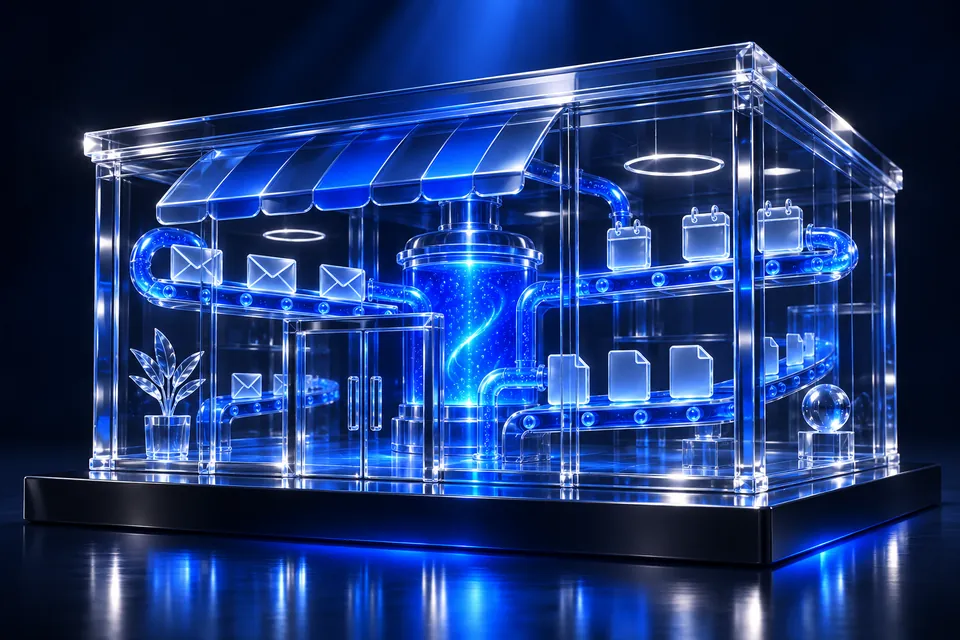
MCP: מחברים ל-Claude כלים, ויוצרים סרטון עם Higgsfield
MCP הוא תקע שמחבר את Claude לכלים בעולם. מחברים את Higgsfield פעם אחת, ומבקשים סרטון בעברית.
שבו בנוחות — וצפו במדריך
מומלץ לצפות במסך מלא. אפשר להאיץ את הקצב ולבחור איכות בהגדרות הנגן.
Claude לבד מול Claude מחובר
לבד, Claude יודע לחשוב, לכתוב וליצור קבצים — אבל הוא לא יודע לצייר סרטון או לשלוח מייל, כי אלה כלים שגרים בחוץ. MCP הוא הגשר שמכניס אותם פנימה. מחברים תקע אחד, ופתאום Claude יודע לעשות עוד דבר שלם.
ראשי תיבות, בלי להיבהל
MCP זה Model Context Protocol. אל תתנו לאותיות להפחיד — כל מה שצריך לזכור זה 'תקע שמחבר את Claude לכלי חיצוני'. את השם המלא באנגלית מותר לשכוח. הרעיון הוא שחשוב, לא האותיות.
למה זה משנה כל כך
מהרגע שאפשר לחבר כלים, Claude מפסיק להיות רק 'עוזר שכותב' והופך ל'עובד שמבצע בעולם האמיתי' — מייצר וידאו, מסדר יומן, שולח מיילים. כל כלי שמחברים הוא עוד דבר שהוא עושה בשבילכם, באותה שיחה פשוטה בעברית.
מחברים פעם אחת — שורה אחת
פותחים את Claude Code בטרמינל וכותבים את השורה הזו. אפשר פשוט להעתיק ולהדביק — לא צריך להבין כל מילה בה.
השורה הזו אומרת ל-Claude 'הכר כלי חדש בשם higgsfield שגר בכתובת הזו באינטרנט'. ה-scope user פירושו שהחיבור יישמר לכל הפרויקטים שלכם, פעם אחת. בפעם הראשונה שתבקשו סרטון — ייפתח דפדפן ותתחברו לחשבון Higgsfield (בדיוק כמו שהתחברתם ל-Claude). אין צורך במפתחות סודיים ולא בשום הגדרה נוספת.
איך יודעים שזה עבד
רוצים לוודא שהתקע נכנס? כותבים את הפקודה הזו, ו-higgsfield אמור להופיע ברשימת הכלים המחוברים. אפשר גם פשוט לשאול את Claude בעברית 'אילו כלים מחוברים אליך?' והוא יציג אותם.
אם רואים שורה עם higgsfield — מצוין, החיבור פעיל. אם לא, בדקו ששורת החיבור הקודמת רצה עד הסוף בלי שגיאה אדומה, ונסו שוב.
לא בטרמינל? גם בדפדפן ובאפליקציה
בסדרה אנחנו עובדים עם Claude Code בטרמינל, אבל כדאי לדעת: אם אתם משתמשים ב-Claude בדפדפן (claude.ai) או באפליקציית Claude Desktop, אפשר לחבר את Higgsfield גם משם — בלי טרמינל בכלל. נכנסים להגדרות, לאזור Connectors (מחברים), בוחרים להוסיף connector חדש, ומדביקים את אותה הכתובת שראינו למעלה. Higgsfield יופיע ברשימת המחוברים, וזה הסימן שהכל מוכן.
מה Higgsfield יודע לעשות
לייצר סרטונים קצרים מתוך תיאור, ליצור תמונות, ולהנפיש. בדיוק הכלי שתמר צריכה בשביל סרטון פתיחה לסטודיו — בלי לשכור עורך וידאו ובלי ללמוד תוכנת עריכה.
מבקשים בעברית פשוטה
תמר כותבת ל-Claude: 'תייצר לי סרטון של 6 שניות — אישה רגועה עושה יוגה בסטודיו מואר באור בוקר רך, תנועה איטית וקולנועית'. זהו. תיאור במילים, לא קוד, לא הגדרות. כמו להסביר לחבר מה אתם מדמיינים.
Claude עובד מול Higgsfield בשבילכם
Claude לוקח את הבקשה, מתרגם אותה לפרומפט שה-Higgsfield מבין, שולח, ומחכה לתוצאה. אתם לא נוגעים בכלי החיצוני בכלל — Claude הוא המתווך שמדבר איתו במקומכם, ואתם נשארים בשיחה אחת בעברית.
התוצאה — סרטון אמיתי
תוך דקות מתקבל סרטון אמיתי, מוכן לאינסטגרם — אפשר לראות אותו ממש למטה. לתמר יש עכשיו פתיח לסטודיו בלי לשכור עורך, בלי תוכנה, ובלי לדעת דבר על עריכת וידאו. רק בקשה אחת בעברית.
עוד מדריכים
- טרמינל, Node ו-VS Code בעברית פשוטהשלוש מילים שחוזרות בכל מדריך AI: החלון השחור, המנוע והעורך. מה כל אחד עושה, ואיך מתחילים בלי פחד.←
- איך מתקינים את Claude Codeמתקינים את המנוע, מריצים פקודה אחת, ו-Claude Code על המחשב. צעד אחר צעד, גם אם אף פעם לא פתחתם טרמינל.←
- Claude Code: מה זה ואיך מתחיליםאותו Claude, רק שהוא יושב על המחשב ועושה בשבילכם: קורא קבצים, בונה ומסדר. ההבדל, ומשימה ראשונה אמיתית.←
- לחבר ל-Claude את היומן והמיילGoogle Calendar ו-Gmail מדברים עם Claude: מבקשים בעברית, והוא מסדר את הלוח ועונה ללקוחות. בדפדפן, באפליקציה או בטרמינל.←
- Skills ב-Claude: מתכונים שחוסכים לכם הסבריםמסבירים ל-Claude משימה פעם אחת, והוא חוזר עליה באותה צורה בכל פעם. בונים סקיל משלכם, או מורידים מוכן.←
- CLAUDE.md וסוכנים: לתת ל-Claude זיכרון וצוותקובץ קטן שכותבים פעם אחת, ו-Claude זוכר מי אתם, הסגנון והכללים. ואחר כך: סוכנים, צוות קטן בתוך Claude.←
רוצים את כל הדרך, מההתחלה?
הסדרה החינמית קלוד למתחילים מאפס: 8 פרקים, בקצב שלכם, בעברית.
סיימתם את המדריך. מה הלאה?
בחרו את מה שמתאים לכם. אין כאן תשובה לא נכונה, ותמיד אפשר לעבור לדרך אחרת.