מחברים את ה-AI ליומן ולמייל: Connectors בקלוד, Plugins בצ׳אט GPT
מה זה MCP, ואיך מחברים את Google Calendar צעד אחר צעד, על המסך האמיתי, בקלוד ובצ׳אט GPT. ואז: הבקשה הראשונה, והאישור לפני שהוא מבצע.
מה זה MCP
MCP היא שפה משותפת שמאפשרת ל-AI לדבר עם תוכנות אחרות: היומן, המייל, הדרייב ועוד הרבה.
בלי חיבור, ה-AI סגור בתוך הצ׳אט. הוא יכול להגיד לכם מה לרשום ביומן, אבל לא לרשום בו בעצמו. עם חיבור, הוא רואה את היומן ויכול לעבוד בתוכו.
את המילה MCP לא תראו בתפריטים. בקלוד זה נקרא Connectors, ובצ׳אט GPT זה נקרא Plugins. מאחורי הקלעים זה אותו דבר.
בלי חיבור
- אומר לכם מה לרשום ביומן
- אתם מעתיקים ומדביקים לבד
- לא יודע אם אתם בכלל פנויים
עם Google Calendar מחובר
- בודק לבד מתי אתם פנויים
- יוצר את האירוע ביומן
- מראה מה הוא עושה לפני שהוא מבצע
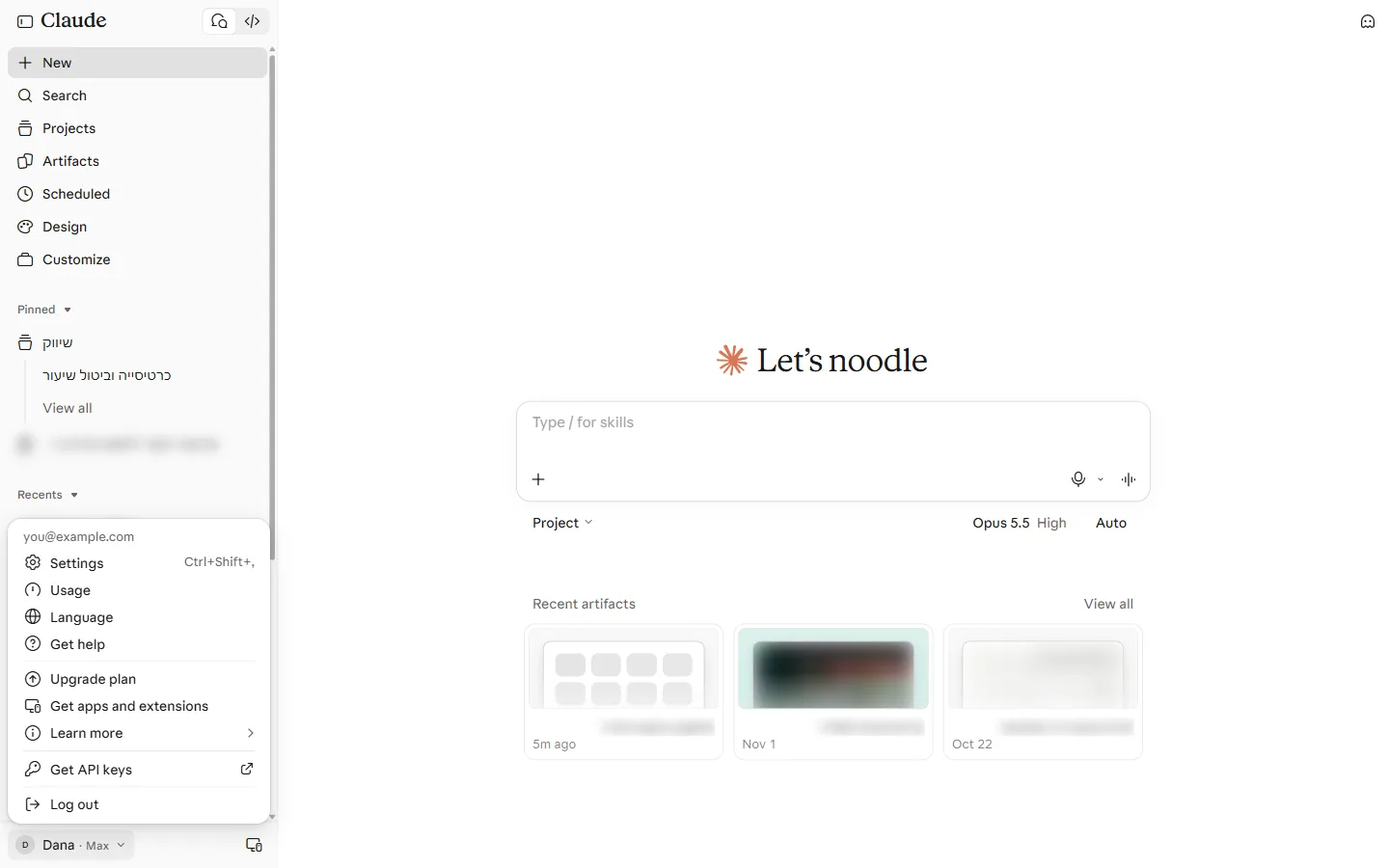
מחברים את Google Calendar
בוחרים איפה אתם עובדים. מתחברים פעם אחת, וזה נשאר מחובר.
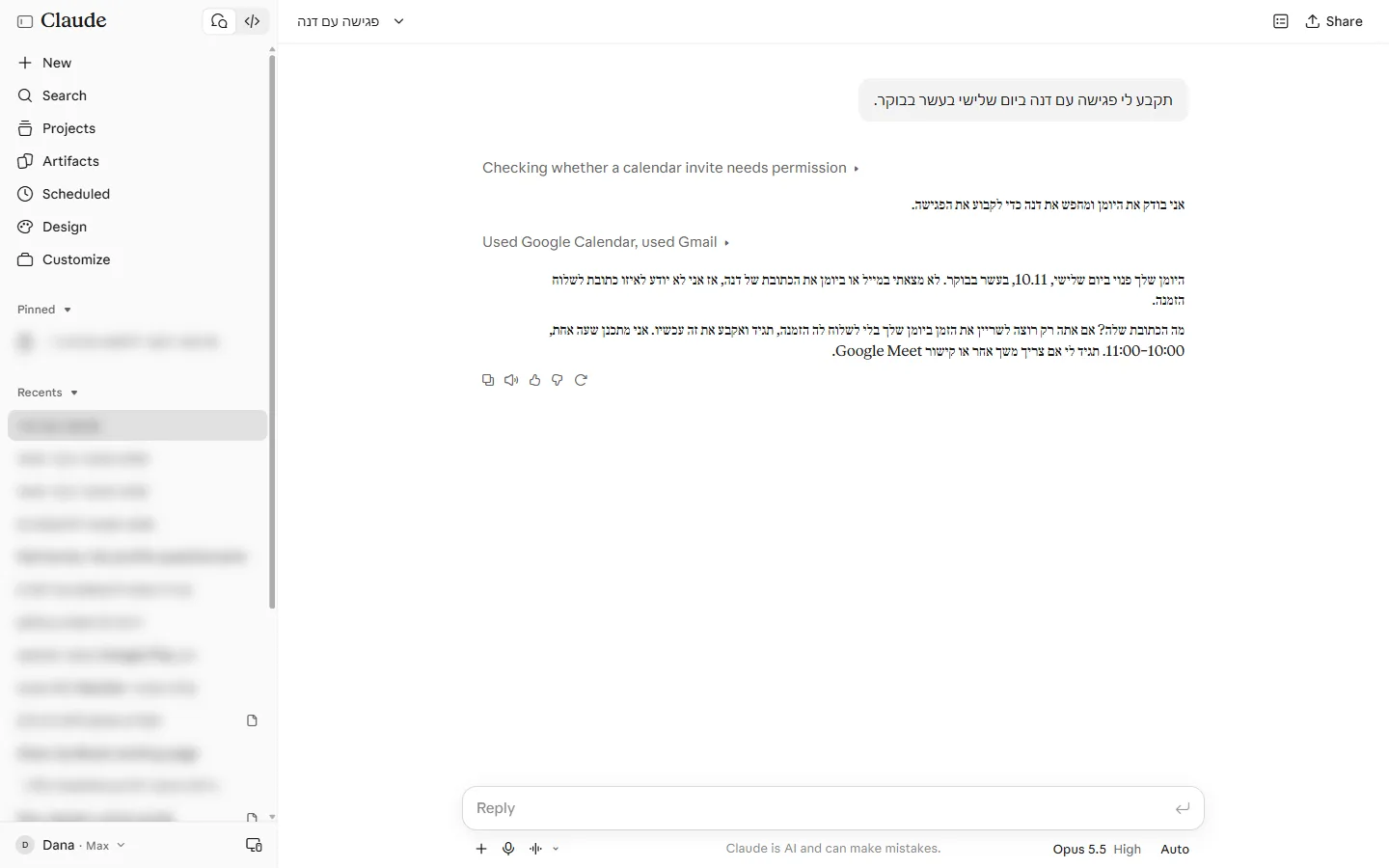
הבקשה הראשונה: פגישה ביומן
מעכשיו פשוט מבקשים בעברית. הוא בודק שאתם פנויים, ומבקש אישור לפני שהוא יוצר את האירוע.
הבקשה להעתקה
בהתחלה, תמיד עם האישור:
לחיצה על הטקסט מעתיקה אותו, ומדביקים בשיחה.
רק שימו לב
חיבור נותן גישה אמיתית לחשבון. מחברים רק כלים שסומכים עליהם, מהרשימה הרשמית של קלוד או של צ׳אט GPT.
בהתחלה מבקשים ממנו להראות מה הוא עושה לפני שהוא מבצע. בקלוד שמים את המצב על Manual, ליד שם המודל. ותמיד אפשר לנתק: באותו מסך של Connectors או Plugins.
עוד מדריכים מהשורטס
כל שורט של FOMO או NO FOMO מקבל מדריך כזה: צעד אחר צעד, על המסכים האמיתיים של קלוד וצ׳אט GPT.
- סקילים בקלודמסבירים פעם אחת, מקבלים אותה תוצאה בכל פעםלמדריך
- פרויקטים בקלוד ובצ׳אט GPTעוזר שמכיר את העסקלמדריך
- מחקר מעמיק בקלוד ובצ׳אט GPTדוח על השוק בכמה דקותלמדריך
- הפרומפט המושלםארבע שורות שעוקפות חצי עמודלמדריך
- כלים שה-AI בונה בשיחהמחשבון הצעת מחיר בשתי דקותלמדריך
- מצב חשיבהמתי לתת ל-AI לחשוב, ומתי לאלמדריך
- חנות ה-GPTsלמה עדיף לבנות עוזר משלכםלמדריך
רוצים את כל הדרך, מההתחלה?
הסדרה החינמית קלוד למתחילים מאפס: 8 פרקים, בקצב שלכם, בעברית.
סיימתם את המדריך. מה הלאה?
בחרו את מה שמתאים לכם. אין כאן תשובה לא נכונה, ותמיד אפשר לעבור לדרך אחרת.